Computers
Windows op mijn Mac.
Gewoon omdat het kan.
Windows 11 Pro in Parallels. Vertrouwde programma’s, mijn agenda en dezelfde bestanden, op één Mac.
Het vervolg
Het bleef niet bij een voornemen.
In Een Windows-man op de Mac schreef ik dat ik op mijn nieuwe Mac mini ook Windows en Linux wilde proberen. De verhuizing was achter de rug, dus Windows 11 Pro in Parallels werd het eerste experiment.
Aan computerkracht geen gebrek. In dat piepkleine kastje op mijn bureau zit een verbazingwekkende hoeveelheid rekenvermogen. Bizar eigenlijk, die Mac mini M6.
01
Windows op Apple Silicon.
Met Parallels Desktop heb ik Windows 11 Pro als virtuele machine op mijn Mac geïnstalleerd. Het is de ARM-versie, passend bij Apple Silicon. macOS blijft ondertussen mijn gewone werkomgeving. Ik kan Windows erbij openen zonder daarvoor van computer te wisselen.
Voor Windows heb ik 12 GB geheugen toegewezen. De processorinstelling staat op Automatic. In het gebruik draait het soepel en reageren de vensters en programma’s prettig. Daar heb ik geen benchmark voor nodig; het gaat mij er vooral om of ik er fijn mee kan werken.
De Samsung T7 Shield van 2 TB had ik al voor deze experimenten ingericht, met het volume Parallels VMs. Na de installatie kon het eigenlijke inrichten beginnen. Want een werkend Windows-bureaublad is nog niet meteen mijn werkomgeving.
02
Alles op zijn vertrouwde plek.
Brave, Thunderbird, WhatsApp, OnlyOffice en VS Code heb ik ook in Windows geïnstalleerd. Daarmee staan er al snel weer vertrouwde programma’s klaar: voor internet, mail, berichten, documenten en het werken aan code.
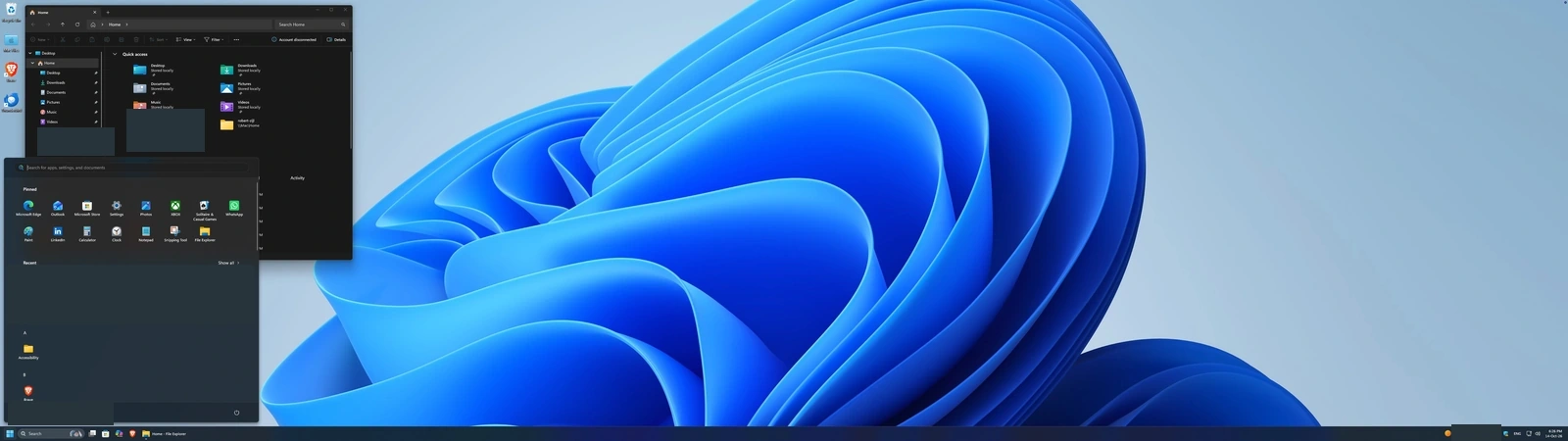
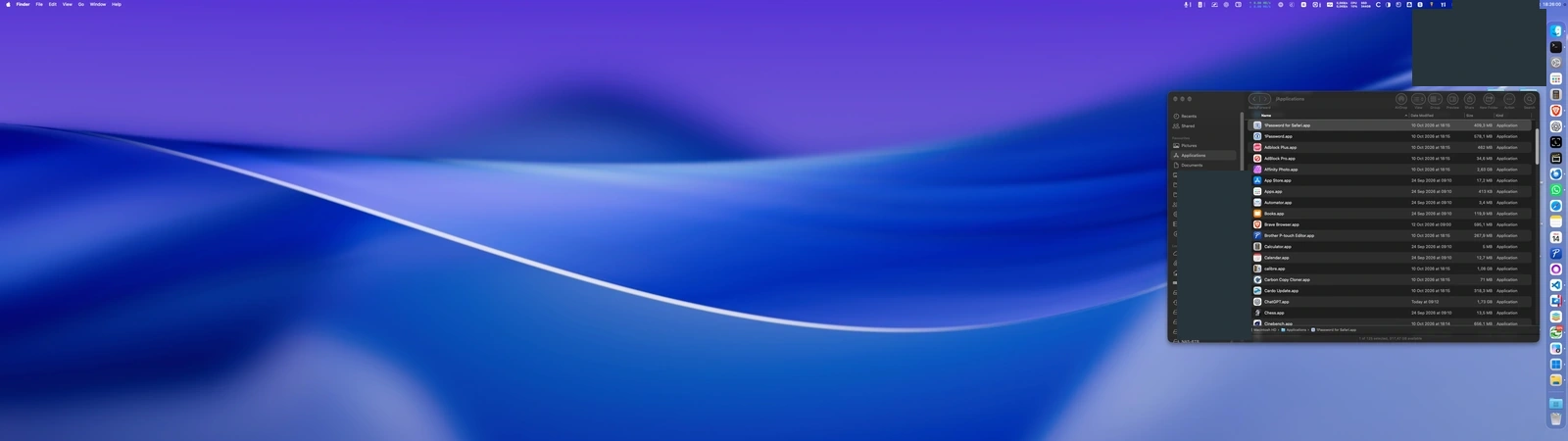
Vervolgens ben ik de indeling gaan gelijktrekken met die op mijn Mac. Finder en Verkenner, een terminal, instellingen, Calculator en de programma’s die ik vaak gebruik: liefst ongeveer in dezelfde herkenbare volgorde. Het zijn kleine dingen, maar ik vind het prettig als mijn hand al een beetje weet waar hij heen moet.
macOS · Dock
Windows 11 · Taskbar
Verschuif de balken om alle pictogrammen te zien, of open de vergroting.
Helemaal gelijk wordt het natuurlijk niet. Windows heeft zijn Startknop, de pictogrammen verschillen en niet iedere app bestaat in beide omgevingen. Voor mijn vertrouwde Launchpad heb ik hier nog geen rechtstreeks equivalent ingericht. Voorlopig gebruik ik het Startmenu.
Ook mijn agenda wilde ik in Windows kunnen gebruiken. Op de Mac gebruik ik Apple Calendar met iCloud. In Windows kwam ik uit bij One Calendar. Met een app-specifiek wachtwoord van Apple kon ik mijn iCloud-agenda koppelen. Mijn afspraken verschenen gewoon in Windows. Hieronder staat dezelfde week uit april 2025 in beide programma’s.
03
Twee systemen, dezelfde bestanden.
Zo’n naam in Verkenner vertelt overigens niet automatisch wat het volledige netwerkpad erachter is. Het uiteindelijke doelpad van Y: heb ik hier niet opnieuw vastgesteld. De zichtbare persoonlijke bestanden zijn er wel; dat is wat ik er in het dagelijks gebruik aan heb.
04
Waar is TrojanNAS gebleven?
Bij het inrichten bleef ik toch nog aan iets hangen. Mijn Synology DS920+ was via \\TrojanNAS gewoon bereikbaar, maar verscheen niet vanzelf onder Network in Verkenner. Ik kon naar binnen, alleen stond hij niet op het lijstje.
Samen met ChatGPT ben ik dat gaan uitzoeken. SMB en WS-Discovery op de NAS, het Windows-profiel van Public naar Private, netwerkdetectie en de draaiende services: het kwam allemaal voorbij. Een proef met Bridged via Wi-Fi hielp ook niet. Windows kreeg geen DHCP-adres en viel terug op 169.254.8.188. Dus weer terug naar Shared Network, waar de toegang wel werkte.
net view \\TrojanNAS leverde keurig veertien gedeelde mappen op. Nog steeds geen NAS in het overzicht. Met explorer.exe \\TrojanNAS opende Verkenner de mappen en verscheen de vermelding wel. Tot ik het venster sloot. Toen was hij weer weg.
De precieze oorzaak hebben we niet bewezen. Sommige vermoedens moesten onderweg alweer worden bijgesteld. Ik wilde een NAS openen en was inmiddels behoorlijk met zijn zichtbaarheid bezig. Dat werd wat veel voor een apparaat dat gewoon bereikbaar was.
De omweg via Wi-Fi · zeven screenshots
De eerste vensters, de Bridged-proef en de terugkeer naar Shared Network. Het APIPA-adres toont dat DHCP toen niet lukte; de onderliggende oorzaak is daarmee niet vastgesteld. Na terugschakelen is de naam TrojanNAS handmatig ingevoerd.
De instellingen en net view · vijf screenshots
SMB en WS-Discovery stonden aan. Windows stond eerst op Public, later op Private. Function Discovery Provider Host en Function Discovery Resource Publication draaiden beide; Manual of Trigger Start is op zichzelf geen fout. De succesvolle sharelijst van net view maakte TrojanNAS niet automatisch zichtbaar onder Network.
05
Soms is de oplossing eenvoudig.
Uiteindelijk heb ik TrojanNAS met Pin to Quick access vastgemaakt onder Home in Verkenner. Die verwijzing blijft staan. Parallels kon op Shared Network blijven en ik had de vaste ingang die ik zocht.
Y: voor mijn persoonlijke NAS-bestanden, Z: voor mijn Mac-thuismap en de gepinde TrojanNAS voor de gedeelde mappen. Alles bereikbaar vanuit Windows. Na al dat uitzoeken bleek een punaise voldoende.
De automatische netwerkdetectie is daarmee niet gerepareerd. Voor mijn dagelijkse gebruik is de inrichting nu wel zoals ik hem wilde hebben.
06
En dan Linux nog…
Bij het oorspronkelijke plan hoorde ook Ubuntu Linux ARM64. Dat moet nog volgen. Eerst wilde ik Windows installeren en zo inrichten dat ik er prettig mee kan werken.
Dat is inmiddels gelukt. Wat Ubuntu gaat opleveren, zie ik daarna wel. De nieuwsgierigheid is er in ieder geval nog.
Het eerdere verhaal
Een Windows-man op de MacDe verhuizing, oude gewoonten en de voorbereiding op dit experiment.Alle artikelen over Computers